こんにちは。
@OfficeTAKU です。
Uber Eats、使っていますか?
最近は街中でも配達員さんを見かけることが増えましたね。
私はというと、アプリは入れていたものの、ほとんど使っていませんでした。
突然届いた「Uber One のお支払い確認」メール
ある日、iPhoneのメールを確認していると、
「Uber One のお支払い確認」
というメールが届いていました。
「えっ、何これ?」
まったく身に覚えがありません。
スパムではなく、PayPayで実際に課金されていた
まず疑ったのはスパムメールです。
メールヘッダーを確認すると、
Received: from 104.36.196.83
(中略)
bounce@sptrans.uber.com
さらにWHOISで調べると、
・OrgName: Uber Technologies, Inc
どうやら正規のメールのようです。
念のため、Appleのサブスクリプションも確認しましたが、
Uber関連の項目はありませんでした。
さらに調べていくと、
「PayPayから支払われることがある」
という情報を発見。
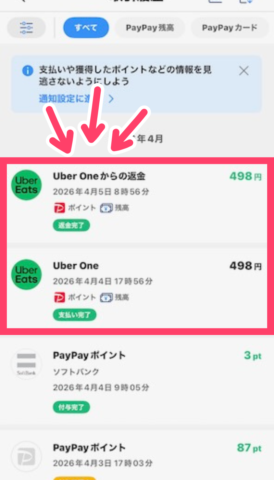
PayPayの履歴を確認すると…
👉 前日に498円の支払いがありました。
原因はUber Oneの自動更新(勝手に課金の正体)
Uberからのメールをさかのぼって確認すると、
最初の支払いは昨年の12月4日。

つまり、
👉 約4ヶ月、気づかずに課金され続けていました。
おそらく、アプリ登録時に
よく確認せずに「無料体験 → 自動更新」に同意していたのでしょう。
しかし、今回はラッキーなことに、更新日(4/5)に気付きました。
PayPayで支払われたのが昨日(4/4)でした。
更新日当日(4/5)にUber One の解約をしたら、今回分は返金されました。
Uber Oneの解約ではなく、アカウント削除を選んだ理由
本来であればここで、
「Uber Oneの解約方法」も紹介したかったのですが…
今回私は、
という理由から、
👉 解約だけでなく、そのままアカウント削除まで一気に進めてしまいました。
そのため、解約画面のスクリーンショットは残っていません。
(ここは少し反省しています…)
Uber Eatsアカウントの削除方法(iPhone)|手順を解説
※こちらは実際の操作画面をもとにまとめています
1. Uber Eatsアプリを開く
2. 右下「アカウント」をタップ

3. ユーザーアカウントの画面が開きます
4. 少し上にスワイプし、[プライバシー]をタップします

5. プライバシーセンターが表示されます
6. 上にスワイプして、[アカウントの削除]をタップします

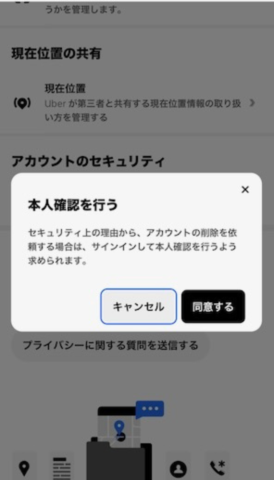
7. [本人確認を行う]のダイアログが表示されます。
8. [同意する]をタップします
9. SMSで4桁のコードが届きますので、タップするなどして入力し、[次へ]をタップします

10. 今度は登録してあるメールアドレスに4桁のコードが送信されてきます
11. そのメールに記載されたコードを入力し、[次へ]をタップします

12. アカウントの削除の確認画面が表示されます
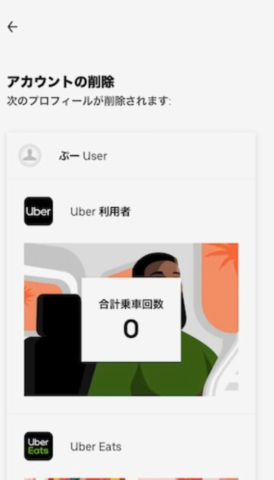
13. 上にスワイプし、画面下部の[アカウントを削除する]をタップします

以上でアカウント削除完了です。
PayPayヘルプにも注意喚起があった
PayPayの公式ヘルプにも、同様の内容が掲載されています。
- Uber Eatsでの498円のお支払いについて
https://paypay.ne.jp/help/c0368/

今回の教訓|「何もしていない」は本当か?
今回の原因はシンプルです。
「何もしていないのに!」
これは本当によく聞く言葉です。
ただ実際には、
👉 気づかないうちに何かをしている
ことが多いです。
今回の私も、まさにそれでした。
スマホやパソコンの操作に困ったときは
アカウント登録やサブスクは便利な反面、
気づかないまま継続されることもあります。
こうした基本がやはり大切ですね。
パソコンやスマホの操作で困ったとき、
きちんと理解して使えるようになりたい方は、
👉 Office TAKU までお気軽にどうぞ。