こんにちは。
@OfficeTAKU です。
年末から年明けにかけて、Excelでよく起こる入力ミスがあります。
それが、日付を「1/10」のように月日だけ入力したときに、思っていた年と違う日付になるというものです。
家計簿や経費精算、予定表などをExcelで管理している方は、
この時期こそ注意が必要です。
Excelでは「1/10」と入力するとどうなる?
Excelでは、
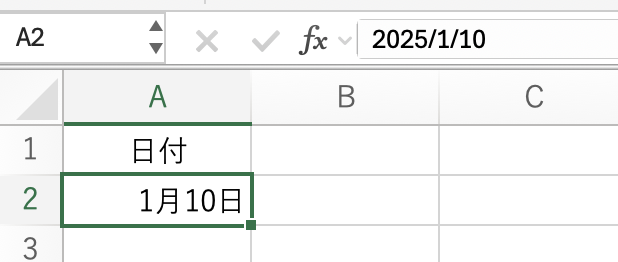
「1/10」のように月日だけを入力すると、その年の1月10日
として処理されます。
たとえば、
2025年12月に「来年(2026年)の予定」として 1/10 と入力すると…
👉 Excelでは 2025年1月10日(=今年の1月10日、過去の日付)
として認識されてしまいます。
並び替え(ソート)すると何が起きる?
この状態のまま、日付で並び替え(ソート)をするとどうなるでしょうか。
本来は「来年1月10日」のつもりで入力したデータが過去の日付として扱われ、
今年の1月10日のデータに紛れ込んでしまいます
気づかないまま処理を進めてしまうと、
集計ミスや確認漏れの原因になりかねません。
年末に来年の処理をする場合の注意点
年末に来年の予定やデータを入力する場合は、
✅ 必ず年も含めて入力する
のが基本です。
例
年が変わる時期ほど、
「ちゃんと入力したつもり」がいちばん危険です。
年が変わった後も同じことが起きます
逆に、
2026年になってから前年(2025年)の処理をする場合も注意が必要です。
1/10 と入力すると、2026年1月10日として処理されてしまいます
過去の処理をするときも、
2025/1/10 のように年を省略しないことが大切です。
ミスを防ぐ方法①:年も表示されるようにする
こうしたミスを防ぐための方法のひとつが、
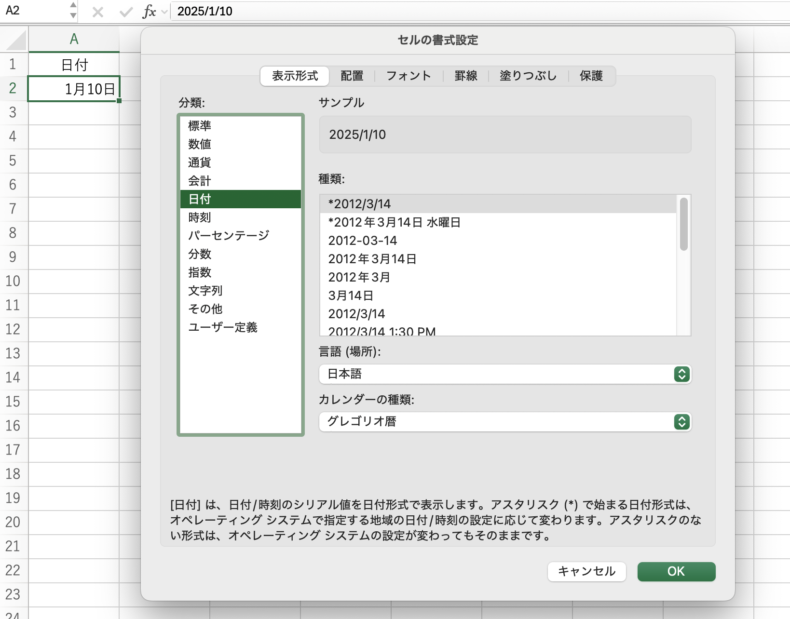
表示形式を変更して「年」も見える状態にしておくことです。
日付が
1/10
だけ表示されていると、年の違いに気づきにくくなります。
表示形式を
yyyy/m/d
などに変更しておく
「あ、年が違うな」
とすぐに気づくことができます。
ミスを防ぐ方法②:Excelの日付の仕組みを知っておく
Excelでは、日付は文字ではなく
連番(数値)として管理されています。
この仕組みを知っておくと、
なぜ日付計算や並び替えができるのか、
そしてなぜ今回のようなミスが起きるのかも理解しやすくなります。
Excelの日付の基本については、こちら⬇️の記事で詳しく解説しています。
まとめ:年をまたぐ時期こそ、日付入力は慎重に
年末年始は、
- 来年の予定
- 前年の処理
が混在しやすい時期です。
Excelで日付を扱うときは、
この2点を意識するだけでも、
多くのミスを防ぐことができます。
年末年始の作業前に、
ぜひ一度、日付の入力方法を見直してみてください。